
Se il tuo PC con Windows 11 mostra rallentamenti, errori strani o problemi all’avvio, potresti avere file di sistema corrotti. In questi casi puoi affidarti a due strumenti potenti integrati nel sistema operativo: DISM e SFC. In questo articolo ti spiego passo dopo passo come usarli per sistemare l’immagine di sistema e correggere eventuali danni.
Quando usare DISM e quando SFC
In genere si parte sempre da SFC (System File Checker), che si occupa di controllare e riparare i file di sistema utilizzando l’immagine locale. Tuttavia, se anche l’immagine usata da SFC è danneggiata, il comando non riuscirà a fare il suo lavoro.
In questi casi entra in gioco DISM (Deployment Image Servicing and Management), che permette di controllare, riparare o ripristinare l’immagine di sistema, anche scaricando file da Windows Update o da una ISO locale. Una volta sistemata l’immagine, puoi eseguire di nuovo SFC per completare la riparazione dei file corrotti.
Come usare DISM per controllare e riparare l’immagine di Windows 11
DISM mette a disposizione tre opzioni principali, da usare in ordine:
CheckHealthScanHealthRestoreHealth
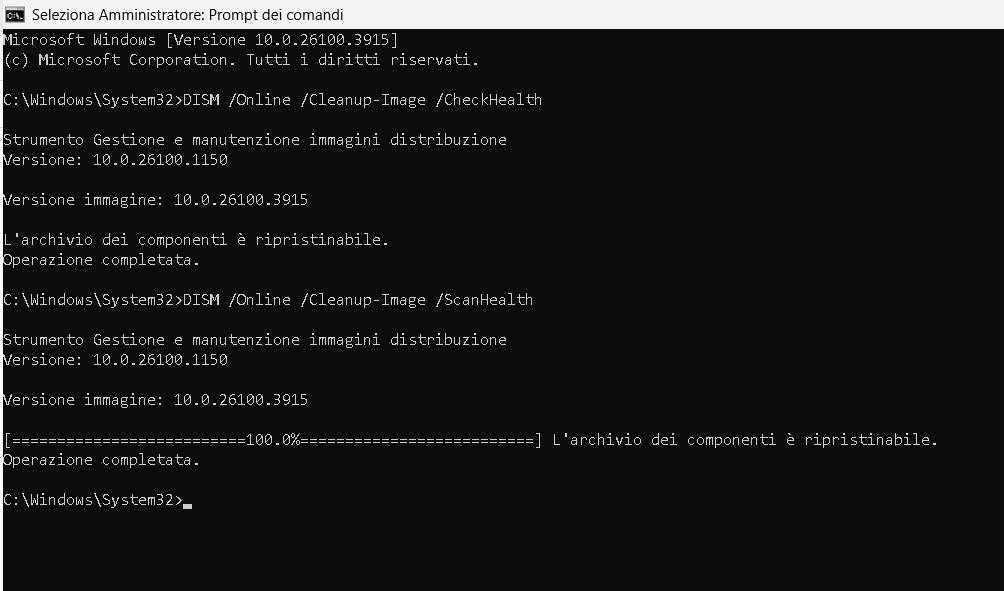
✅ 1. Verificare la presenza di danni: CheckHealth

Controlla se ci sono corruzioni note senza avviare una scansione completa.
Apri il Prompt dei comandi come amministratore e digita:
DISM /Online /Cleanup-Image /CheckHealth
🔍 2. Scansionare l’immagine: ScanHealth
Esegue una scansione approfondita per individuare eventuali problemi.
<p “>Sempre dal Prompt dei comandi con privilegi di amministratore:
DISM /Online /Cleanup-Image /ScanHealth
Questa scansione può richiedere diversi minuti.
🔧 3. Riparare l’immagine: RestoreHealth
Se sono stati rilevati problemi, puoi tentare la riparazione automatica con:
DISM /Online /Cleanup-Image /RestoreHealth

Il comando scaricherà i file mancanti o danneggiati da Windows Update, se disponibili. È normale che il processo sembri bloccato per un po’: attendi con pazienza.
Se DISM non riesce: usare una ISO di Windows come sorgente
In alcuni casi, DISM non è in grado di scaricare i file corretti da internet (ad esempio, se non c’è connessione o i file non sono disponibili). In questi casi puoi usare una ISO di Windows 11 compatibile come sorgente manuale.
▶️ Passaggi:
- Scarica la ISO di Windows 11 dal sito ufficiale Microsoft.
Monta il file ISO con un doppio clic.
Prendi nota della lettera dell’unità virtuale montata (es. “E:”).
🔁 Comando con file install.wim
Nel Prompt dei comandi (amministratore), usa questo comando:
DISM /Online /Cleanup-Image /RestoreHealth /Source:E:\Sources\install.wim
Sostituisci “E” con la lettera dell’unità corretta.
🚫 Evitare Windows Update (opzionale)
Per forzare DISM a usare solo la sorgente della ISO:
DISM /Online /Cleanup-Image /RestoreHealth /Source:wim:E:\Sources\install.wim:1 /LimitAccess
Come usare SFC per riparare i file di sistema
Dopo aver sistemato l’immagine di sistema con DISM, puoi eseguire il comando SFC per controllare e ripristinare i file di sistema danneggiati.
Nel Prompt dei comandi con diritti di amministratore:
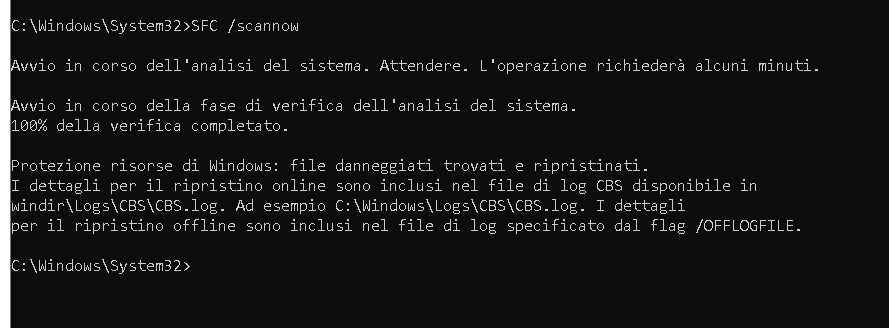
Se vengono rilevati errori, è consigliabile ripetere il comando più volte fino a quando non segnala più problemi.
Dove trovare i log delle riparazioni
Dopo l’esecuzione dei comandi, puoi trovare i log nei seguenti percorsi:
%windir%\Logs\CBS\CBS.log%windir%\Logs\DISM\dism.log
💡 Consiglio finale
Anche se questo processo non è distruttivo, è sempre buona norma fare un backup prima di iniziare. Gli strumenti DISM e SFC sono risorse preziose per mantenere stabile e funzionante Windows 11 senza dover reinstallare tutto da zero.